Seperti biasa di langkah pertama, kita atur UNITS atau satuan ukuran terlebih dulu. kali ini saya mengguanakn satuan Centimeter.
Buatlah sebuah lingkaran dengan jari-jari 7.5 cm. dengan cara ketikan C pada commandline, tentukan titik pusat lingkaran, ketikan jari-jari lingkaran. 7.5 lalu ENTER.


Selanjutnya kita buat kerangka kaki kursi dengan membuat bentuk seperti berikut ini.

Jika sudah beres lakukan fillet dengan cara mengetikan F pada commandline, ENTER. Klik kanan Pilih RADIUS, ketikan 3. Klik baris 1 lalu klik baris 2. Dan hasilnya.

Buat lagi segi empat atau rectangle dengan diameter 1.5 cmm x 2 cm. lalu lakukan fillet dan beri Nilai RADIUS 0.5
Setelah segi empat sudah jadi. Caranya. Ketikan F pada commandline, ENTER. Klik kanan pilih RADIUS. Masukan 0.5 klik kanan Lagi pilih Polyline lalu klik objek segi empat nya. Maka secara otomatis setiap sudut siku-siku sudah berubah menjadi busur.
hasilnya jadi seperti dibawah ini pemirsa.


Step 2
Nah… pada bagian ini kita akan memutar objek, objek yang akan diputar adalah kerangka kaki kursi. Dalam kondisi view SW ISOMETRIC seleksi kerangka kaki kursi. Lalu ketikan 3DROTATE pada commandline. ENTER

Arahkan kursor ke lingkaran yang berwarna merah. Jika sudah tepat maka akan berubah menjadi warna kuning keemasan. Klik lalu arahkan ke atas. Pastikan ORTHO MODE dalam keadaan aktif. Lalu klik.

Jika berhasil maka kondisi kerangka kaki kursi sudah dalam keadaan berdiri tegak..

Rubah view menjadi TOP lalu copy titik pusat lingkaran ke ujung kaki kursi yang atas.

Untuk lebih meyakinkan bisa dilihat di view SW ISOMETRIC. Jika benar jadinya seperti ini.

Move objek yang satu lagi. Ke bagian kaki kursi yang bawah. Tepat berada di MIDPOINT bagian garis Vertikal.

Step 3
Copy kerangka kaki kursi dengan menggunakan perintah ARRAY. Namun sebelumnya kita rubah terlebih dulu view menjadi TOP. Ini untuk mempermudah kita dalam melakukan copy menggunakan array. Dalam posisi view TOP ketikan AR pada commandline, seleksi objek yang akan kita ARRAY.

Tekan SPASI atau ENTER, Klik kanan pilih POLAR. Klik titik pusat perputaran objek yang akan di array. Tepatnya di titik tengah lingkaran.

Setelah di klik ketikan 4 pada commandline. Tekan SPASI 3X. Jika sesuai dengan langkah di tutorial ini maka hasilnya seperti ini.

Objek yang kita ARRAY maka secara otomatis sudah manjadi satu kesatuan. Langkah selanjutnya kita pisahkan dengan cara klik objek yang kita array. ketikan X pada commandline. ENTER. Maka objek sudah menjadi terpisah.
Kenapa ini di ARRAY?... padahal selesaikan dulu satu kaki kursi baru di array?... jika ditanya kenapa maka saya jawab. KARENA.. hee karena ini untuk memudahkan dalam pembuatan lingkaran yang kedua. Yang berada tepat di titik tengah tinggi kerangka kaki kursi.
Step 4
Buat lingkaran tepat berada di MIDPOINT kerangka kaki kursi, dengan cara rubah terlebih dulu ke view SW ISOMETRIC. Buat lingkaran dengan perintah 2P.
Ketikan C pada commandline ENTER. Klik kanan pilih P. Klik di Midpoint 1 lalu di Midpoint 2.

Langkah ke empat sudah selesai dilaksanakan… dan ini hampir selesai.. berlanjut ke step berikutnya.
Step 5
Di langkah beikut ini kita akan extrude meng extrude. He.. seleksi objek yang berada di ujung kaki kursi.

Ketikan EXT pada commandline, ENTER, Klik kanan pilih PATH lalu klik objek kaki kursi tsb. Maka secara otomatis objek yang kita extrude menyesuaikan garis.
visual style Dalam kondisi CONCEPTUAL.
Hasilnya seperti ini.

Step 6
Rubah view menjadi TOP. Hapus bagian-bagian kursi yang belum di extrude.

Lakukan ARRAY kembali, dengan cara yang sama seperti ketika kita ARRAY Sebelumnya.

Masih dalam posisi view TOP coba kita buat lingkaran dengan jari-jari 0.5, setelah jadi seleksi lingkaran tersebut. Lalu ketikan SWEEP pada commandline, ENTER lalu klik lingkaran yang paling luar / lingkaran di tengah kerangka kaki kursi.

Rubah VIEW menjadi LEFT. Lalu move lingkaran atas yang kita buat. Tepat berada di atas kaki kursinya.
Sebelum di MOVE
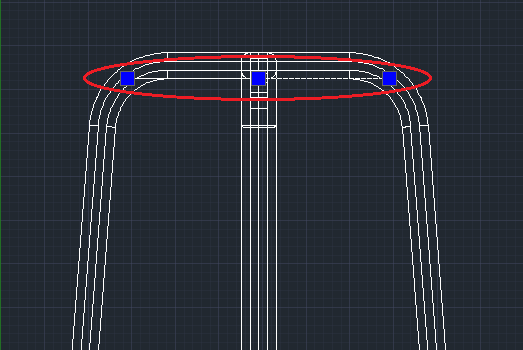
Setelah di MOVE ke atas

Step 7
EXTRUDE Lingkaran tersebut dengan memberi nilai 2. Caranya seleksi lingkaran, ketikan EXT, masukan nilai 2. ENTER. rubah view menjadi SW ISOMETRIC.

Oke… kursi sudah jadi… langkah berikutnya kita rubah sisi lingkaran supaya tidak begitu runcing. Dengan memanfaatkan perintah FILLET
Ketikan F pada commandline, Klik kanan pilih RADIUS, ketikan 0.5. setelah kursor berbentuk persegi. lalu klik di garis lingkaran yang atas.

Tekan SPASI 2x. hasilnyapun sudah berubah..

Lakukan cara yang sama. Untuk bagian yang bawah.
Rubah visual style menjadi REALISTIC lalu beri material sesuai yang diinginkan.

Baik kali ini kita cukupkan sampai disini dulu.

TUTORIAL AUTOCAD CARA MEMBUAT OBJEK 3D KURSI KAFE
Posted by Tutorial Lengkap Microsoft Office on Minggu, 26 April 2020

Banyak yang tanya dan minta software-software grafis minta dikirim via email. yaa... gak bakalan bisa dikirim via email, softwarenya aja gede banget. Nah pada kesempatan ini aga akan sedikit share bagaimana cara download software-software tersebut secara gratis. Caranya menggunakan aplikasi torrent.
Kenapa pakai torrent? karena berdasarkan pengalaman, sudah download berbagai software dan film yang filenya ber-giga2, 100% berhasil dan tidak pernah corrupt. Kelebihannya juga bisa di pause berkali-kali tanpa takut file corrupt. Namun ada kekurangnnya juga, bagi teman-teman yang menggunakan koneksi umum (wifi) terkadang ada yang memblokir download via torrent. Oke langsung aja diikuti langkah-langkah di bawah ini.
1. Download software μTorrent. Silahkan download disini DOWNLOAD μTorrent. 
2. Setelah di download, lakukan proses penginstallan.

3. Setelah terinstall, buka software utorrent

4. Buka Browser anda, kemudian masukkan alamat kickass.to atau kickass.so

5. Masukkan kata kunci pencarian, misalkan Autocad 2014, kemudian tekan enter.

*klik gambar untuk memperbesar
6. Buka yang seednya paling banyak, karena jumlah seed akan mempengaruhi kecepatan download. Setelah terbuka, klik DOWNLOAD TORRENT.
Banyak orang awam yang terjebak dengan tulisan download yang besar, padahal biasanya tombol download yang besar itu hanyalah link menuju iklan.
Tips :
* Perhatikan jumlah seed, semakin banyak seed, koneksi dan kecepatan lebih stabil.
* Baca review/ comment orang-orang yang sudah download, jika banyak komen yang bagus, langsung aja didownload
* Lihat jumlah orang yang LIKE (lihat icon jempol), jika banyak yg like berarti torrent gak tipu-tipu

*klik gambar untuk memperbesar
7. Setelah proses download selesai langsung dibuka file torrentnya.

8. Setelah dibuka file torrentnya, akan muncul tampilan seperti dibawah ini. tentukan lokasi penyimpanan kemudian ok.

9. Proses download akan berlangsung.

Kenapa aga merekomendasikan menggunakan torrent? karena berdasarkan pengalaman, dengan menggunakan torrent, kita dapat mem-pause downlaod berkali-kali tanpa takut gagal atau corrupt. Pengalaman aga download software sampai 18Gb tetap aman dan berhasil. Faktor keberhasilan 100%, tentu saja harus pintar memilih torrent mana yang sehat.
Oiya, setelah proses download selesai, mungkin dengan file 4gb akan selesai dalam 2 hari. Usahakan file hasil download kalian jangan dipindah. biarkan file tersebut melakukan seed. Karena saat download kita sudah dibantu seed oleh orang lain, seharusnya kita juga membantu orang lain yang sedang download.
Semoga bermanfaat. (aga)
Search :
Free Download AutoCAD terbaru
Free Download 3dsMax terbaru
Free Download SketchUP terbaru
Free Download Vray terbaru
Free Download Microsoft Project
Free Download Photoshop
Free Download Land Desktop
Free Download AutoCAD Civil
en
17.01
New Google SEO
Bandung, Indonesia
Download software grafis 3dsMax, AutoCAD, SketchUp, Vray, via torrent
Posted by Tutorial Lengkap Microsoft Office on Selasa, 06 Januari 2015

Berkat bergabung dengan grup facebook Surveyor Indonesia, Aga mendapatkan info tentang software PCLP dan Alhamdulillah ada member yang mau berbagi program tersebut dengan beberapa penjelasan singkat.
Banyak sekali teman-teman lama dari proyek yang menanyakan software PCLP (Plan, Cross Section and Longitudinal Profile Program), tapi karena Aga belum tau dan tidak punya programnya, maka saya tidak bisa menjawabnya. Nah karena sekarang sudah ada programnya, langsung aja dicatat langkah-langkahnya di blog ini.
Kali ini aga akan share bagaimana cara instan menggambar Potongan / Cross Section dan Longitudinal Profile / Long Profile dari data Excel langsung ke AutoCAD.
Bagian Excel
1. Siapkan data-data hasil pengukuran. Data jarak dan elevasi.
2. Masukkan data-data pengukuran ke dalam file Excel "PCLP Cross.XLS" pada sheet "DataOGL"
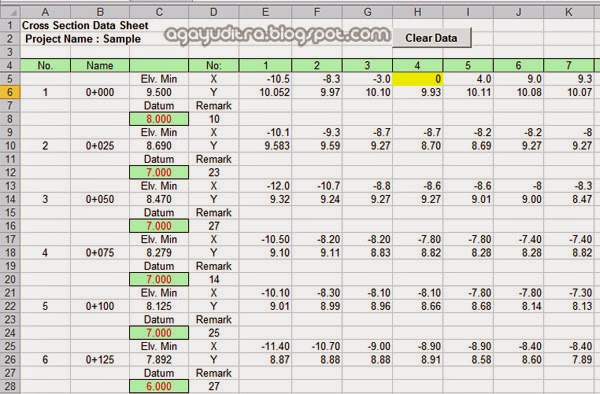
5. Buka Sheet "Setting", kemudian masukkan nomer cross yang akan di plot, misalkan 1-8 (saran: plot per 8 cross aja, biar gak berat), lalu pada isian "Gambar/lembar" isikan 8

4. Setelah data dimasukkan, lakukan penyimpanan (Save). file excel jangan diclose, biarkan terbuka.
Bagian PCLP
1. Buka program PCLP.exe

2. Buka menu Cross Section - Existing

3. Muncul jendela seperti dibawah, isian akan otomatis sama dengan sheet setting yang sudah di isi pada file excel tadi. kemudian klik OK.

a. Cross Section No. : di isi data nomer berapa saja yang akan di plot. (Aga sarankan maksimal per 8 section aja, supaya tidak berat)
b. Skala : isikan skala vertikal dan horizontal
c. Jarak Koordinat dan Sheet :
- Jarak X & Y : Lihat ilustrasi di bawah ini.
- Angka 8 adalah jumlah cross section yg akan di plot.
*parameter di atas boleh diubah sesuai dengan kebutuhan.

*klik untuk memperbesar

Bagian AutoCAD
1. Buka program AutoCAD

2. Ketikkan SCR pada command bar, kemudian enter (SCR adalah perintah untuk Script)

3. Cari file yang sudah di simpan tadi. kemudian Open.

4. Tunggu beberapa saat, maka akan tergambar potongan / Cross Section sesuai dengan data.


Demikian proses penggambaran Cross Section dari data Excel ke AutoCAD. Semoga mudah dipahami dan bermanfaat.
*Untuk download program/ software PCLP silahkan kontak Aga via email : agayuditra@gmail.com en 12.15 New Google SEO Bandung, Indonesia

Cara Menggunakan PCLP - Plan, Cross Section and Longitudinal Profile Program
Posted by Tutorial Lengkap Microsoft Office on Sabtu, 29 November 2014
Label
3ds Max
(36)
AutoCAD
(9)
CorelDRAW
(2)
DOWNLOAD
(6)
Galeri Aga
(3)
Internet
(2)
Land Desktop
(6)
Lumion
(1)
MICROSOFT OFFICE
(18)
MICROSOFT OFFICE EXCEL
(18)
Microsoft Project
(10)
PERKENALAN MICROSOFT EXCEL
(5)
Photoshop
(3)
ROBOT WHATSAPP
(1)
SketchUp
(6)
Trading
(2)