
Sofware office terbaru
dari microsoft yaitu Microsoft Office Professional Plus 2019. Microsoft
Office Professional 2019 adalah versi terbaru office lanjutan dari office 2016 dan office 2013
dengan peningkatan fitur dan performa yang lebih baik. Microsoft Office
Professional 2019 masih dalam versi yang terus di sempurnakan namun
sudah stabil untuk dipakai sebagai office harian. peningkatan performa
loadingnya pun cukup terasa ringan dan lebih baik. Penasaran?
Apa itu Microsoft Office Professional 2019?
Microsoft Office Professional 2019 adalah versi office terbaru dari microsoft dengan peningkatan fitur yang lebih banyak dan lebih baik dari versi sebelumnya.
Apa itu Microsoft Office Professional 2019?
Microsoft Office Professional 2019 adalah versi office terbaru dari microsoft dengan peningkatan fitur yang lebih banyak dan lebih baik dari versi sebelumnya.

Fitur-fitur Microsoft Office Professional 2019:
1. Support sistem 32/64 bit
2. Loading yang lebih cepat
3. Koreksi kata yang lebih baik
4. Penggunaan memori yang lebih rendah
5. Kompabilitas yang lebih baik terhadap windows 10
1. Support sistem 32/64 bit
2. Loading yang lebih cepat
3. Koreksi kata yang lebih baik
4. Penggunaan memori yang lebih rendah
5. Kompabilitas yang lebih baik terhadap windows 10
DOWNLOAD :
- Office Professional Plus 2019 Update Januari 2019 (32 Bit) | Size: 2 GB
- Office Professional Plus 2019 Update Januari 2019 (64 Bit) | Size: 3 GB
- KMS 2019
- PASWORD

DOWNLOAD Microsoft Office Professional Plus 2019
Posted by Tutorial Lengkap Microsoft Office on Jumat, 18 Januari 2019

Menyewa kios dapat menjadi pilihan bagi
anda yang ingin mendirikan usaha namun hanya memiliki kemampuan dana
terbatas. Perlu diketahui, selain letak bangunan, kondisi bangunan dan
kesesuaian tempat dengan jenis usaha anda, ada hal lain yang harus anda
perhatikan dalam menyewa kios yaitu surat perjanjiannya.
Mengapa harus membuat surat perjanjian?
Surat perjanjian sewa menyewa akan melindungi anda dan usaha anda di
mata hukum karena telah tertulis dan ditandatangani dengan pembubuhan
materai.
Untuk anda yang akan mengadakan
perjanjian sewa menyewa kios, berikut akan kami bagikan contoh surat
penjanjian sewa kios yang benar :
PERJANJIAN SEWA MENYEWA KIOSKami yang bertanda tangan dibawah ini :Nama : Edi SubarkahAlamat : …………………………….Pekerjaan : WirausahaNomor KTP : ………………….Yang selanjutnya disebut dengan pihak pertama. Dan selanjutnya,Nama : Budi SetiawanAlamat : ……………………….Pekerjaan : WiraswastaNomor KTP : ………………….Yang selanjutnya disebut dengan pihak kedua.Kedua belah pihak telah bersepakat untuk melakukan perjanjian sewa kios dengan rincian :Alamat : Jalan Veteran 43 B MalangLuas : 7×7 meter (1 Lantai)Aliran Listrik : 800 voltTujuan Sewa : Digunakan untuk melakukan usaha dagang sepatu.
Dalam menyepakati perjanjian, terdapat syarat dan ketentuan sebagai berikut :
PASAL 1
Pihak Pertama telah sepakat untuk menyewakan properti pribadinya
berupa kios kepada pihak kedua sebagaimana rincian yang disebutkan
PASAL 2
Pihak pertama menyewakan kiosnya kepada pihak kedua untuk keperluan
usaha dagang sepatu dengan nama toko “SEPATU SAYANG” yang telah di
verifikasi kebenarannya.

Contoh Surat Perjanjian Sewa Kios
Posted by Tutorial Lengkap Microsoft Office on Senin, 07 Januari 2019

A. Pengertian Fungsi EXACT
Fungsi EXACT adalah salah satu fungsi teks (text function) yang digunakan untuk membandingkan dua buah string teks dengan nilai keluaran TRUE dan FALSE.
B. Cara Menggunakan Fungsi EXACT
Berikut sistematika penulisan fugsi EXACT,
=EXACT(text1,text2)
- text1 adalah teks yang akan dibandingkan dengan text2.
- text2 adalah teks yang akan dibandingkan dengan text1.
- text1,text2 dapat ditulis langsung dengan tanda petik, contoh: (“adalah”,”Adalah”).
- text1,text2 dapat berupa referensi alamt sel, contoh: (A1,B1).
- Perbandingan bersifat case-sensitive artinya huruf besar dan huruf kecil mempunyai arti yang berbeda, contoh: A≠a.
- TRUE diberikan jika text1 dan text2 adalah sama.
- FALSE diberikan jika text1 dan text2 adalah tidak sama.
Contoh 1: Rumus EXACT dengan Teks Langsung
Berikut perbandingan 2 teks yaitu “Aku” dan “aku”
1
| =EXACT("Aku","aku") |
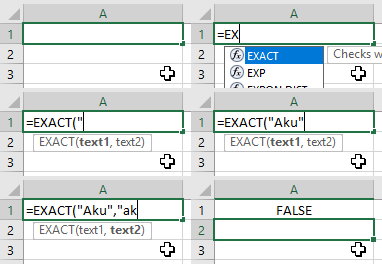
Penjelasan: keluaran rumus di atas adalah FALSE, karena teks “Aku” tidak sama dengan “aku” (case-sensitive).
Contoh 2: Rumus EXACT dengan Referensi Alamat Sel
Berikut perbandingan 3 pasang teks pada kolom A dan B menggunakan rumus EXACT
1
| =EXACT(A1,B1) |
Kemudian dilanjutkan dengan melakukan autofill hingga baris ke-3.
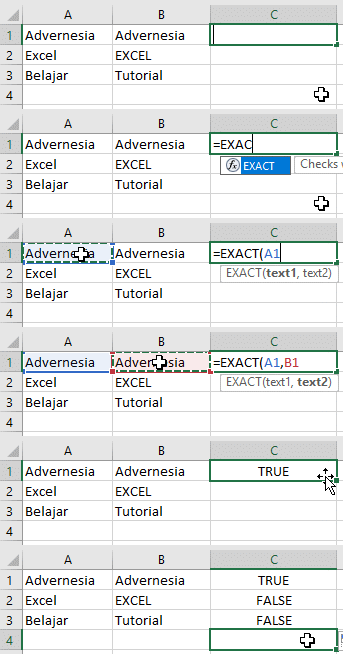
Penjelasan: keluaran rumus di atas menghasilkan TRUE pada baris pertama saja, karena 2 teks di baris pertama adalah sama secara case-sensitive.

Fungsi EXACT | Cara Menggunakan Fungsi EXACT pada Microsoft Excel
Posted by Tutorial Lengkap Microsoft Office on Rabu, 07 November 2018
Workbook pada Microsoft Excel adalah buku kerja tempat melakukan
manajamen data pada Excel yang dapat menyimpan lebih dari satu
worksheet. Fungsi Workbook pada Excel berkaitan dengan seluruh perintah
yang ada pada Microsoft Excel. Secara default workbook terdiri dari satu
worksheet pada Microsoft Excel 2016, pengguna dapat menambahnya dengan
mudah apabila diperlukan. Worksheet adalah lembar kerja elektronik
dimana tempat data-data tersimpan, worksheet terdiri dari cell / sel
yang diidentifikasikan dalam baris dan kolom pada Microsoft Excel.
Setiap cell / sell dapat memuat data baik berupa string (tulisan), angka
atau formula excel.


A. Fungsi Workbook Pada Excel
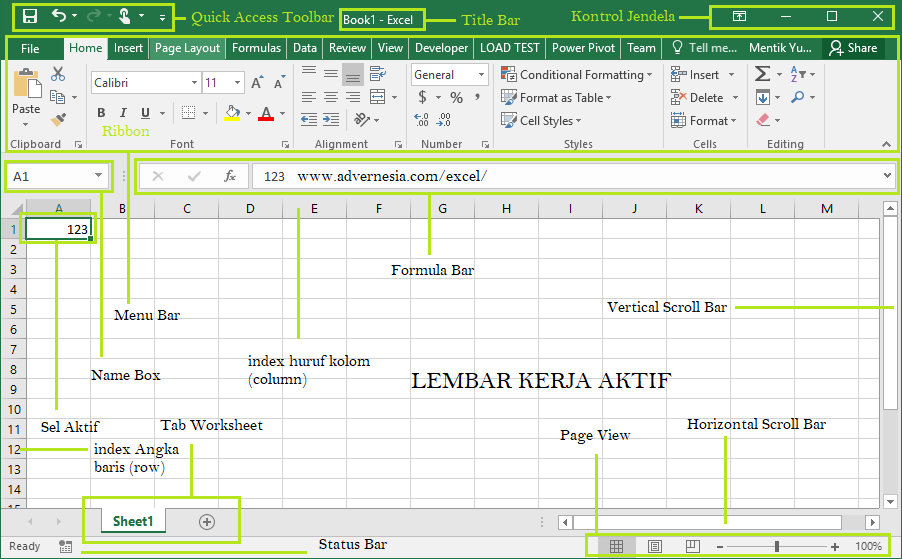
Workbook pada Microsoft Excel 2016 dapat diilustrasikan sebagai berikut
Pada
gambar diatas menampilkan jendela workbook pada Excel. Berikut
pengertian masing-masing komponen dan fungsi Workbook pada Excel
- Title Bar – Menampilkan nama workbook yang sedang aktif atau dibuka. Secara default nama workbook pada Microsoft Excel adalah “Book1”.
- Quick Access Toolbar – Berfungsi untuk menampilkan perintah yang sering digunakan pada Microsoft Excel anda dapat mengurangi atau menambah perintah yang ditampilkan pada Quick Access Toolbar.
- Kontrol Jendela – Berfungsi untuk mengatur tampilan jendela Microsoft Excel, minimasi, maksimasi, minimase dan menutup jendela Microsoft Excel.
- Menu Bar – Merupakan kumpulan perintah-perintah pada microsft Excel. Setiap menu bar terdiri dari ribbon. Ribbon adalah tempat perintah-perintah atau grup perintah yang sebagian besar dilengkapi dengan ikon perintah atau command button. Masing-masing comand button mempunyai fungsi-fungsi tertentu.
- Name Box / Kotak Nama – berfungsi untuk menampilkan index atau nama sel / cell yang sedang aktif.
- Formula Bar – berfungsi untuk meberikan formula pada sel / cell yang sedang aktif. Anda juga dapat mendefinisikan nilai numerik maupun teks pada formula bar.
- Column / Kolom – berfungsi untuk menampilkan nama kolom yang diidentifikasikan dengan huruf A-XFD. Anda dapat menggunakan ctrl+→ untuk menuju kolom terakhir Microsoft Excel 2016.
- Row / Baris – Berfungsi untuk menampilkan index baris pada Microsft Excel yang diidentifikasikan dengan angka 1-1048576. Anda dapat menggunakan ctrl+↓ untuk menuju baris terakhir Microsoft Excel 2016.
- Sel Aktif – Sel yang aktif berarti sel yang diarahkan pada pointer komputer dan index sel akan ditampilkan pada Name Box.
- Tab Worksheet – Berfungsi untuk menambah atau mengurangi worksheet serta memilih worksheet yang akan digunakan pada lembar kerja.
- Lembar Kerja Excel – Adalah semua sel / cell yang ditampilkan pada Workbook.
- Horizontal Scroll Bar – berfungsi untuk mengeser lembar kerja ke kanan atau kekiri.
- Vertical Scroll Bar – Berfungsi untuk menggeser lembar kerja ke atas atau ke bawah.
- Page View – Berfungsi untuk merubah tampilan lembar kerja dan memperkecil atau memperbesar tampilan lembar kerja.
- Status Bar – Berfungsi untuk menampilkan keterangan terkait proses yang terjadi serta rekomendasi perintah yang akan dilakukan pengguna.
B. Cara Membuat Workbook Baru Pada Microsoft Excel 2016
Berikut langkah-langkah cara untuk membuat Workbook Baru Pada Microsoft Excel
Klik File pada Menu Bar
Klik New, sehingga muncul jendela dialog New Workbook
Klik Blank Workbook
Maka Workbook baru berhasil dibuat
Anda juga dapat menggunakan shortcut keyboard untuk membuat workbook baru dengan menekan ctrl+n
Cara untuk membuat Worksheet Baru Pada Microsoft Excel
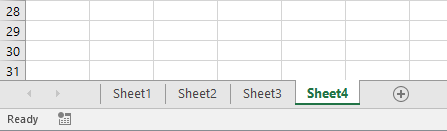
Untuk membuat worksheet baru, klik tanda + pada tab worksheet
Cara Menyimpan Workbook Baru Pada Microsoft Excel
Klik File pada Menu Bar
Klik Save, sehingga muncul dialog Save
Klik Browse, sehingga muncul jendela Save As
Pilih direktori untuk menyimpan Workbook
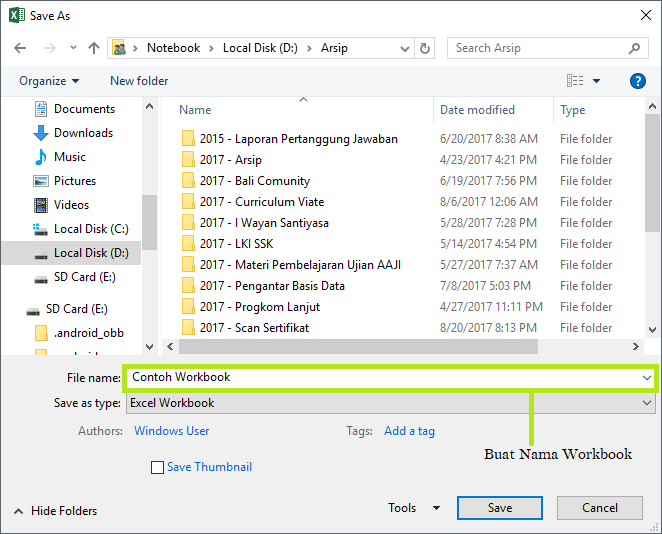
Klik Save
Workbook baru berhasil disimpan
Anda juga dapat menggunakan shortcut keyboard ctrl+s untuk menyimpan workbook baru.


Pengertian Microsoft Excel adalah sebuah program atau aplikasi yang
merupakan bagian dari paket installasi Microsoft Office, berfungsi untuk
mengolah angka menggunakan spreadsheet yang terdiri dari baris dan
kolom untuk mengeksekusi perintah. Microsoft Excel telah menjadi
software pengolah data / angka terbaik di dunia, selain itu Microsoft
Excel telah didistribusikan secara multi-platform. Microsoft Excel tidak
hanya tersedia dalam platform Windows, Microsoft Excel juga tersedia di
MacOS, Android dan Apple.
Microsoft Excel secara fundamental menggunakan spreadsheet untuk
memanagemen data serta melakukan fungsi-fungsi Excel yang lebih dikenal
dengan formula Excel. Excel merupakan program spreadsheet elektronik.
Spreadsheet adalah kumpulan dari Sel yang terdiri atas baris dan kolom
tempat anda memasukkan angka pada Microsoft Excel. Jumlah Sel Microsoft
Excel 2016 terdiri dari 1.048.576 Baris dan 16.384 Kolom
atau 17.179.869.184 Sel.
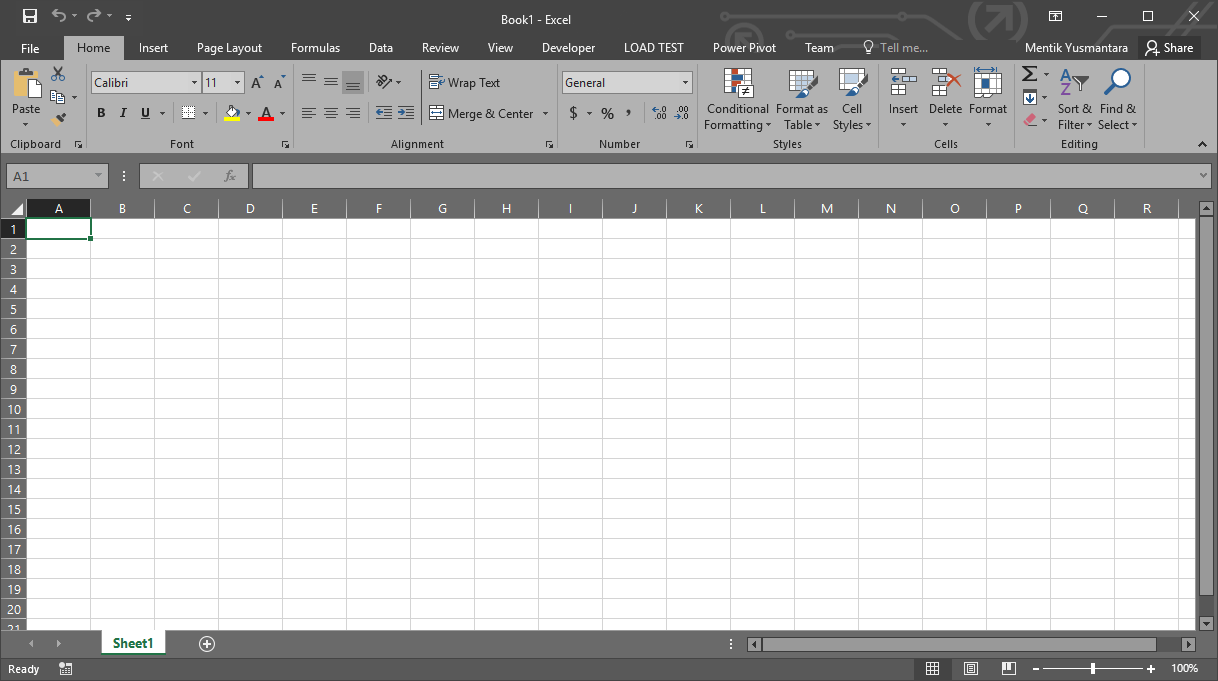 Jendela Microsoft Excel
Sebagai program pengolah angka terpopuler Microsoft Excel mempunyai
banyak kelebihan dan beberapa kekurangan untuk penggunaan tertentu.
Kelebihan Microsoft Excel
- User interface yang mudah untuk dipahami.
- Kompatibilitas dengan berbagai platform/system operasi.
- Mudah dipelajari untuk pengguna pemula.
- Tersedia licensi dalam versi grosir.
- Mempunyai extensi (.xls) terpopuler untuk software spreadsheet.
- Dapat membaca extensi standar spreadsheet (.csv).
- Fitur pivot untuk mempermudah memanagemen data.
- Spreadsheet yang besar, dapat digunakan sebagai alternatif SQL untuk penggunaan sederhana.
- Resource RAM dan memory kecil dibanding program sejenis.
- Digunakan oleh berbagai industri, instansi dan pekerjaan.
- Mendukung Visual Basic
Kekurangan Microsoft Excel
- Akses fungsi tertentu seperti fungsi statistik terbatas.
- Jumlah sel terbatas.
- Add-ins untuk disipilin ilmu tertentu seperti neural network, fuzzy logic tidak powerfull dibandingkan software sejenis contoh: MATLAB dan SAS .
Fungsi Microsoft Excel
Microsoft
Excel digunakan diberbagai bidang pekerjaan, baik usaha kecil maupun
perusahaan berskala internasional. Adapun beberapa fungsi dan kegunaan
Microsoft Excel adalah sebagai berikut
- Membuat, mengedit, mengurutkan, menganalisis, meringkas, dan memformat data serta grafiknya.
- Membuat catatan keuangan dan anggaran keuangan.
- Menghitung dan mengelola investasi, pinjaman, penjualan, inventaris, dll.
- Melakukan analisis dan riset harga.
- Melakukan perhitungan statistika.
- Membantu berbagai sektor bisinis untuk mempermudah melakukan laporan keuangan.
- Membuat daftar nilai sekolah maupun universitas.
- Konversi mata uang.
- Membuat grafik persamaan matematika.
- Membuat program Excel dengan Visual Basic.
- Melakukan penelitian dengan berbagai metode penelitian.
- Sarana pembelajaran komputer dan logika.
- Dan lain-lain.

Masih Beli Robot Whatsapp ?? DI SINI ANDA DOWNLOAD GRATIS !!!

en
09.51
New Google SEO
Bandung, Indonesia
Bagi anda yang masih sibuk mencari peluang usaha yang modalnya terjangkau, anda bisa mempertimbangkan untuk berkecimpung dalam bisnis digital marketing yang sekaligus bisa menjadi media belajar untuk berbisnis online yang benar bukan dengan menjual aplikasi GRATIS yang mau saya bagikan ke anda.
Robot WhatsApp adalah aplikasi android yang lagi banyak di cari dan di gunakan oleh internet marketing, pebisnis MLM, Marketing Mobil, marketing Property, Dan pebisnis online lainnya saat ini.
Karena fungsinya Untuk Sebar Iklan Bisnis Anda Secara Massal Dan Terjadwal Ke Ribuan Grup Bahkan Ratusan Ribu Grup Whatsapp Secara Massal hanya dengan 1 kali klik saja.
Produk digital yang memang di ciptakan oleh vendor creator adalah produk yang benar-benar mempermudah aktifitas bisnis anda.
Berikut Penjelasannya :
Whatsapp Broadcast Iklan Autopost Grup 24 Jam Non-stop
Aplikasi untuk Mengirim pesan IKLAN PROMOSI MASAL ke Puluhan atau Ratusan GRUP WA sekaligus hanya dengan sekali KLIK Otomatis atau Autobot.
Whatsapp Send Message. Aplikasi mengirimkan pesan Whatsapp ke kontak secara massal
Whatsapp Message Scheduler.Tools Aplikasi mengirim pesan secara terjadwal
WhatsApp AutoReplyTools Aplikasi membuat pesan dan membalas pesan chat secara otomatis.
Whatsapp SNIPER TOOLS merupakan fungsi utama untuk mendapatkan ribuan kontak WA aktif secara tetarget. Contohnya di lihat melalui video di bawah ini
Whatsapp Scrape Contact, fungsi untuk mengambil semua nomor HP pada grup tertarget
Silakan DOWNLOAD link nya di bawah ini :

Download Robot Whatsapp GRATIS
Posted by Tutorial Lengkap Microsoft Office on Jumat, 03 Agustus 2018
Pada kesempatan kali ini, saya akan berbagi tutorial cara membuat laporan keuangan sederhana dengan menggunakan Excel atau istilahnya buku kas sederhana.
Saya bilang sederhana karena Laporan keuangan ini hanya terdiri dari beberapa kolom saja yaitu kolom:

Penulisan rumusnya ada yang menggunakan rumus semi ablosut (D$4 dan E$4) jadi perlu diperhatikan agar tidak terjadi kesalahan dalam penjumlahannya.
Salin atau copy rumus pada F4 ke baris selanjutnya dengan cara drag drop pada Fill Handle-nya atau bisa juga dengan cara copy paste biasa.
4Selanjutnya tinggal memasukkan rumus pada kolom Jumlah, rumusnya adalah:
- Pada cell D14 masukkan rumus: =SUM(D4:D13)
- Pada cell E14 masukkan rumus: =SUM(E4:E13)
- Pada cell F14 masukkan rumus: =D14-E14
5Hasilnya seperti gambar berikut ini.

en
19.20
New Google SEO
Bandung, IndonesiaSaya bilang sederhana karena Laporan keuangan ini hanya terdiri dari beberapa kolom saja yaitu kolom:
- No
- Tanggal
- Keterangan
- Debet
- Kredit
- Saldo
Meski sederhana laporan ini saya kira sudah cukup bagi yang kurang begitu mengerti dengan pembukuan atau akuntasi.
Kelebihan laporan keuangan dengan menggunakan Excel adalah pada Saldo akan otomatis bertambah jika kolom debet di isi dan otomatis berkurang jika kolom kredit yang di isi.
Langsung saja kita mulai pembuatan laporan keuangan dengan excel, Ikuti langkah-langkah berikut ini:
Kelebihan laporan keuangan dengan menggunakan Excel adalah pada Saldo akan otomatis bertambah jika kolom debet di isi dan otomatis berkurang jika kolom kredit yang di isi.
Langsung saja kita mulai pembuatan laporan keuangan dengan excel, Ikuti langkah-langkah berikut ini:
1Buatlah Format Laporan Keuangan seperti gambar dibawah ini:

2Selanjutnya tinggal memasukkan rumus pada kolom Saldo (F4 s.d F13) agar nantinya bisa bertambah dan berkurang secara otomatis. Untuk itu kita akan menggunakan kombinasi Rumus IF, OR dan Rumus SUM.
3Pada kolom F4 masukkan rumus:
3Pada kolom F4 masukkan rumus:
=IF(OR(D4<>0;E4<>0);SUM(D$4:D4)-SUM(E$4:E4);0)
Penulisan rumusnya ada yang menggunakan rumus semi ablosut (D$4 dan E$4) jadi perlu diperhatikan agar tidak terjadi kesalahan dalam penjumlahannya.
Salin atau copy rumus pada F4 ke baris selanjutnya dengan cara drag drop pada Fill Handle-nya atau bisa juga dengan cara copy paste biasa.
4Selanjutnya tinggal memasukkan rumus pada kolom Jumlah, rumusnya adalah:
- Pada cell D14 masukkan rumus: =SUM(D4:D13)
- Pada cell E14 masukkan rumus: =SUM(E4:E13)
- Pada cell F14 masukkan rumus: =D14-E14
5Hasilnya seperti gambar berikut ini.

Cara Membuat Laporan Keuangan Sederhana dengan Excel
Posted by Tutorial Lengkap Microsoft Office on Rabu, 18 Juli 2018

Sum dan SumIf merupakan fungsi yang sering digunakan di dalam fungsi excel. Fungsi sum digunakan untuk menjumlahkan nilai cell secara otomatis. Sedangkan fungsi sumif adalah penggabungan fungsi Sum dan fungsi If dan digunakan untuk menjumlahkan nilai cell dengan kondisi tertentu. Kedua fungsi ini telah tersedia dalam microsoft excel dan bisa langsung kita gunakan. Untuk lebih jelas lagi kita bisa lihat pada gambar dibawah ini.

Fungsi Excel Sum

Fungsi Excel SumIf
Untuk lebih jauh mengenai fungsi Excel Sum dan Sumif, tutorial excel pernah membahasnya di artikel Menggunakan Fungsi Sumif dan Sumifs. Pada postingan kali ini kita akan membuat sebuah fungsi excel yang akan menjumlahkan nilai cell berdasarkan warna background cell tersebut. Hampir sama dengan penggunaan fungsi sumif atau sumifs, tapi kali ini kita akan membuat fungsi excel tersendiri dengan menggunakan VBA excel macro.
Fungsi Excel Menjumlahkan Berdasarkan Warna Cell
Pada bagian ini kita akan lebih banyak membahas macro excel dan VBA. Untuk anda yang belum memahami cara menggunakan macro excel dapat membaca tutorial Memulai Macro Excel. Tahap ini kita akan membuat sebuah fungsi tersendiri yang akan menghitung nilai cell berdasarkan warna cell tersebut. Untuk memudahkan pemahaman ikuti tahap-tahap berikut ini :
- Buat lah satu tabel seperti tabel seperti kasus di atas (tabel Fungsi Tabel Sumif)
- Pilih menu Developer dan pilih icon Visual Basic pada toolbar kemudian Visual Basic Editor akan tampil.
- Tambahkan module baru dengan mengklik menu Insert lalu pilih Module. Seperti gambar di bawah ini

menambahkan module di Visual Basic Editor. - Klik module1 lalu ketiklah kode Visual Basic dibawah ini.
Function SumByColor(CellColor As Range, rRange As Range)
Dim cSum As Long
Dim ColIndex As Integer
ColIndex = CellColor.Interior.ColorIndex
For Each cl In rRange
    If cl.Interior.ColorIndex = ColIndex Then
        cSum = WorksheetFunction.Sum(cl, cSum)
    End If
Next cl
SumByColor = cSum
End Function
- Untuk lebih jelas lihat gambar di bawah ini

Penulisan Kode Visual Basic - Simpan module lalu buka kembali workbook yang telah berisi tabel contoh kasus tadi kemudian ketik nama fungsi yang telah kita buat beserta parameternya. Lihat gambar di bawah ini.

Penulisan Fungsi Excel SumByColor - Keterangan penulisan : SumByColor = Merupakan nama dari Fungsi Excel, D4 = Cell referensi warna, C2:C13 = merupakan range yang akan kita jumlahkan.
- Simpan file tersebut dalam dua format, format pertama format Excel Workbook seperti biasanya dan format yang kedua yaitu format Excel Add-In, agar fungsi tersebut dapat digunakan pada banyak file excel. Untuk format Excell Add-In lihat gambar di bawah ini.

Menyimpan Fungsi Excel dalam format Excel Add-In
Demikian Tuturial membuat Fungsi Excel untuk menjumlahkan nilai cell berdasarkan warna pada cell tersebut semoga membantu anda dalam melakukan pekerjaan yang berkenaan dengan microsoft Excel.

Fungsi Excel Sum Berdasarkan Warna
Posted by Tutorial Lengkap Microsoft Office on Senin, 21 Mei 2018
Label
3ds Max
(36)
AutoCAD
(9)
CorelDRAW
(2)
DOWNLOAD
(6)
Galeri Aga
(3)
Internet
(2)
Land Desktop
(6)
Lumion
(1)
MICROSOFT OFFICE
(18)
MICROSOFT OFFICE EXCEL
(18)
Microsoft Project
(10)
PERKENALAN MICROSOFT EXCEL
(5)
Photoshop
(3)
ROBOT WHATSAPP
(1)
SketchUp
(6)
Trading
(2)